블로그
-
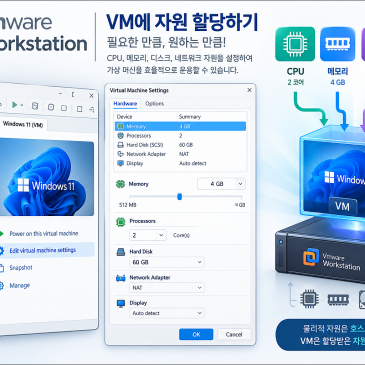
[VMware] 윈도우 VM에 자원 (프로세서/코어/메모리/가상 하드디스크 용량) 설정하기
VMware Workstation(이하 'VMware')에서 가상머신(이하 'VM')에 자원을 할당하는 것에 대한 최소치와 최대치는 있지만 정답은 없어도 모범답안은 있는데, 사용자의 Workstation Pro 26H1u1 -Windows 11 25H2 VM(메인 PC에서 생성한 VM의 복사 본) [VM에 사용된.......
-
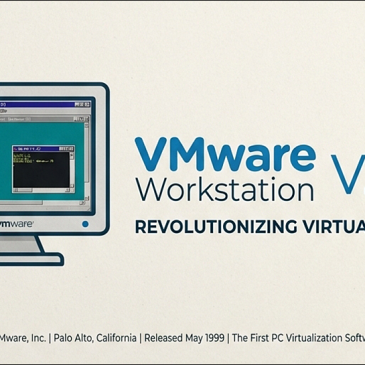
[기초 1-1] VMwar의 역사와 Workstation Pro 최신버전 다운로드와 설치방법
역사 & Workstation Pro 26H1 최신버전 다운로드와 설치방법 VMware란? VMware는 물리적인 컴퓨터의 자원을 가상화하여 가상의 컴퓨터를 실행할 수 있도록 하는 가상화 플랫폼이며, VMware Workstation Pro는 VMware 가상화 기술을 일반
-
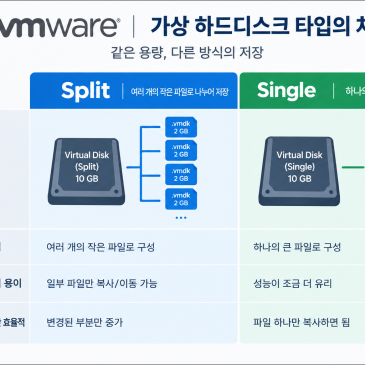
[기초 5] VMware 가상 하드디스크 Split과 Single 방식의 차이
VMware Workstation Pro 26H1의 출시를 기념한 VMware 메뉴 & 옵션에 대해 설명하는 글의 서브 포스트. VMware 가상 HDD 드라이브 Split & Single의 차이점 VMware 가상 머신(VM)을 생성할 때 가상 하드디스크(vHDD)를 여러 파일로 나누는 방식(Split)과
-
[기초 4-2] Workstation Pro - 가상 HDD 용량 늘리기 II : 복구파티션 삭제 후 HDD 용량 합치기
[기초 4-1] VMware 가상 HDD 용량 늘리기 1 위의 작업이 선행되어야 하는 내용이며, 이 전 글로의 이동은 위의 이미지 파일 클릭. 작업 환경 -Windows 11 25H2 -VMware Workstation Pro 26h1u1 -Windows 11 가상머신(VM) -MiniTool Partition Wizard

-
[기초 3-2] VMware - 가상머신에서 호스트(실제 PC) 폴더 공유하기
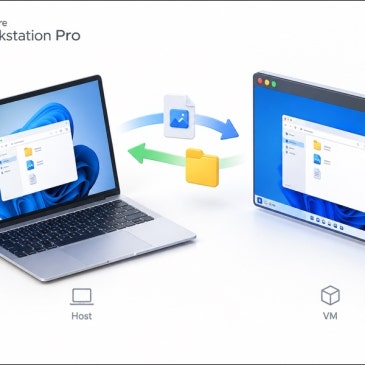
[기초 3-2] VMware Workstation Pro - 호스트(실제 PC) 폴더 공유하기 Workstation Pro에서 생성한 가상머신(VM)의 게스트와 호스트(실제 PC) 간의 자료 교환은, VMware Tools가 지원하는 드래그 앤 드롭이나 복사 & 붙여 넣기를 이용해 간단하게 처리할 수 있다.
-
[기초 1-2] VMwar 윈도우11 설치용 가상머신 만들기
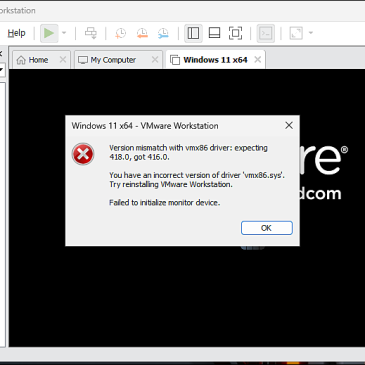
VMware의 역사 & Workstation 26H1 최신 버전 다운로드와 설치방법'에서 이어지는 내용이다. 512GB SSD + 80GB SSD) -Windows 11 25H2 -VMware Workstation PRO 26H1u1 -Windows 11 25H2-V2 iso 파일 [1]
-
[기초 4-3] Workstation Pro - 가상 HDD 용량 늘리기 III : 복구 파티션 재생성 하기
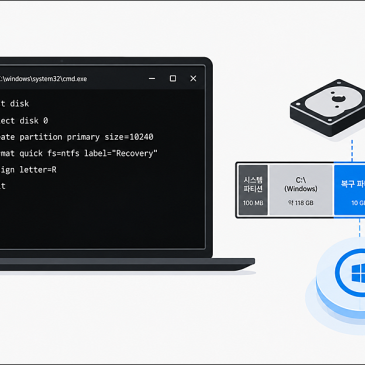
지난 관련 글 아래의 두 가지 작업이 진행된 후의 마지막 작업이므로, 전체적인 과정에 대한 이해를 위해 지난 글들을 링크한다. [4-1] VMware 가상 HDD 용량 늘리기 1 [ 4-2] VMware 가상 HDD 용량 늘리기 2 : 파티션 합치기 [기초 4-3] Workstation Pro - 가상 HDD 용량 늘리기 III : 복구 파티션 재생성 하기 실제
-
[기초 3-1] VMware - 가상 드라이브 추가하기
[기초편 3-1] VMware Workstation Pro 26H1 - 가상 드라이브 추가하기 VMware workstation에서 가상 머신(VM)을 사용하다 보면, 가상 디스크(

-
[기초 1-3] VMware 가상머신에 윈도우 11 설치
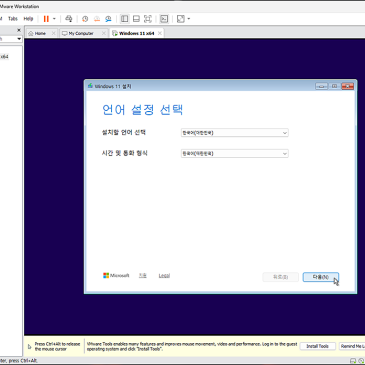
[기초 Part 1-3] VMware Workstation에서 생성한 가상머신에 Windows 11 설치하기 시스템 환경 -ASUS FX502VE (i7-7세대/1050ti/DDR4 24GB/512GB SSD + 80GB SSD) -Windows 11 25H2 -VMware Workstation PRO 26H1u1 -Windows 11 25H2-V2 iso 파일
-
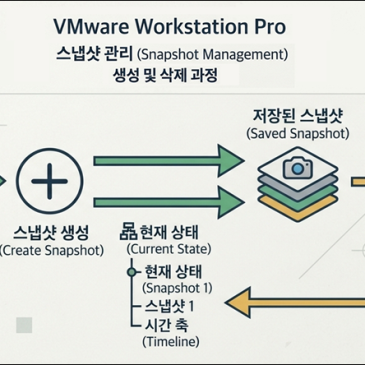
[기초 3-3] VMware - 스냅샷 생성 & 삭제하기
[기초편 Part 3-3] VMware Workstation Pro - 스냅샷 생성 & 삭제 [1] Snapshot(스냅샷) 생성하기 VM - Snapshot - Take Snapshot